
Cara Cepat Mengatasi Error 500 dan Mengembalikan Performa Website
 29 May 20245 Minutes
Pernah mendapati notifikasi Error 500 ketika sedang mengembangkan sebuah website? Ini adalah kode kesalahan umum yang muncul ketika server mengalami kesulitan dalam memproses permintaan Anda, menyebabkan seluruh situs tidak dapat diakses oleh pengunjung.
Adapun bentuk pesannya tidak selalu sama, bisa jadi teks yang muncul di laman browser adalah “500 Internal Server Error," "HTTP Error 500," atau "500. That’s an error.". Semua pesan tersebut, meskipun dari segi teks berbeda, menyampaikan informasi yang sama, yakni bahwa ada masalah pada server yang tidak dapat diidentifikasi, sehingga proses loading website terhambat.
Mengapa tidak dapat diidentifikasi? Ini karena ketika kode muncul, tidak ada keterangan mengenai lokasi dari masalah tersebut. Anda harus mengidentifikasi penyebabnya sendiri dengan menganalisa kemungkinan yang sangat beragam, mulai dari masalah cache browser yang rusak, masalah konektivitas sementara, hingga kesalahan sintaks dalam file .htaccess website.
Namun, ada beberapa langkah cepat yang dapat Anda lakukan untuk mengidentifikasi sekaligus menyelesaikan masalah Error 500 pada website agar performanya bisa kembali seperti semula. Berikut penjelasan selengkapnya!
Penyebab Munculnya Pesan Error 500
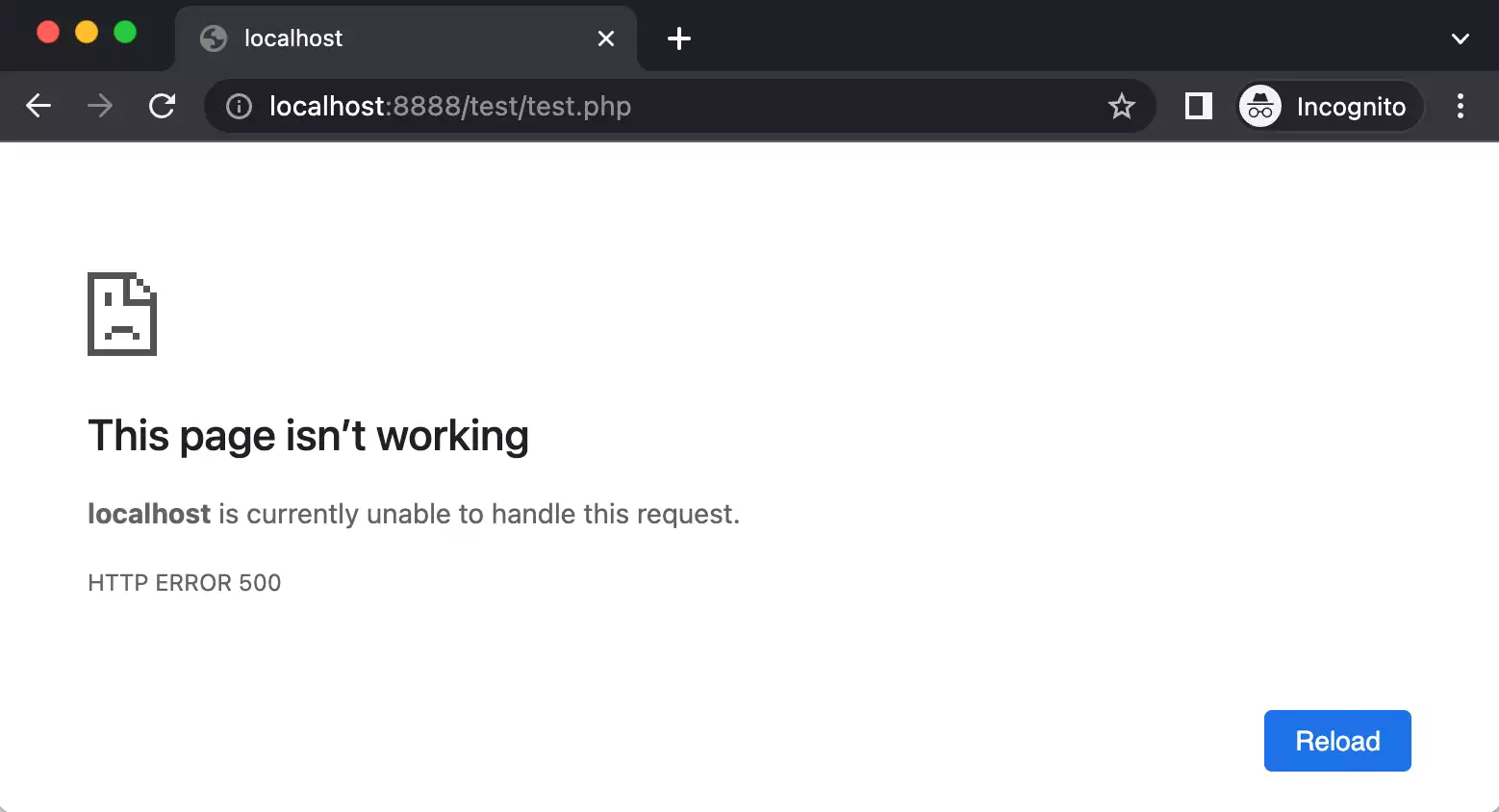
Notifikasi Error 500 dikenal pula sebagai Internal Server Error, adalah pesan kesalahan yang muncul di browser web ketika server website mengalami masalah dan tidak dapat menyelesaikan permintaan dari pengguna.
Masalah ini dapat terjadi kapan saja, tetapi umumnya terjadi ketika server kelebihan beban akibat terlalu banyak pengguna mengakses website secara bersamaan. Akibatnya, sistem kewalahan dan tidak dapat menangani semua permintaan secara langsung.
Tidak hanya itu, notifikasi error ini juga bisa menjadi tanda adanya masalah dengan perangkat keras atau perangkat lunak server, koneksi internet, hingga kode yang digunakan dalam website. Untuk lebih jelasnya, berikut beberapa penyebab umum terjadinya Error 500:
- Kesalahan pada file .htaccess: Apabila file .htaccess rusak atau salah konfigurasi, ini dapat memicu masalah pada website secara keseluruhan. Server akan mengalami kesulitan memproses permintaan akibat adanya kesalahan sintaks atau redirection yang tidak tepat
- Kesalahan direktori: Adanya kesalahan direktori atau perizinan file juga dapat memicu terjadinya Error 500. Salah satu contohnya adalah situasi ketika file skrip tidak bisa dieksekusi, sehingga server tidak dapat menjalankan skrip tersebut dan menghasilkan error.
- Tema third-party bermasalah: Pada platform seperti WordPress, plugin dan tema yang tidak kompatibel dapat menjadi biang keladi munculnya notifikasi error 500. Kesalahan ini dapat menyebabkan website tidak dapat beroperasi dengan baik.
- Memori PHP mencapai batas: Setiap proses PHP membutuhkan memori untuk menjalankan tugasnya. Namun, jika skrip PHP yang Anda buat membutuhkan memori lebih banyak daripada yang diizinkan, maka proses tersebut dapat terhenti dan memicu terjadinya error 500.
- Masalah pada sisi server: Error 500 juga dapat dipicu oleh kesalahan pada sisi server. Entah itu pada bagian pengaturan seperti konfigurasi file .htaccess atau web server, beban trafik yang tinggi pada website, maupun kerusakan atau koneksi yang tidak stabil
- Masalah pada proses pemrograman: Kesalahan dalam kode pemrograman, terutama yang mengganggu operasional server, juga dapat menjadi penyebab utama munculnya error 500.
Cara Mengatasi Terjadinya Error 500
Tergantung akar masalahnya, solusi untuk mengatasi Error 500 akan berbeda. Oleh sebab itu, sebaiknya tentukan terlebih dahulu darimana Anda ingin memulai pengecekan. Berikut penjelasan mengenai beberapa kemungkinan masalah dan solusinya yang dapat menjadi referensi:
1. Menunggu Validasi Server Website
Ketika Anda mengunggah folder website ke hosting, Anda perlu memindahkan file dan folder resource website ke dalam file manager cPanel. Proses ini biasanya berjalan lancar, tetapi dalam beberapa kasus, Anda mungkin mengalami Error 500.
Error ini terjadi karena web server belum diaktifkan secara keseluruhan oleh provider hosting. Penyebabnya adalah proses validasi server dan resource web serta hosting dan domain masih berlangsung. Provider hosting membutuhkan waktu untuk melakukan validasi ini, biasanya antara 3 hingga 24 jam. Apabila situasinya seperti ini, maka solusi yang ada hanya menunggu sampai proses validasi selesai.
2. Mengatur Ulang Folder Configuration
Salah satu penyebab Error 500 adalah lupa mengubah pengaturan pada file app.php. File ini berisi konfigurasi penting website, termasuk URL yang digunakan untuk mengakses website. Jika URL yang tercantum di file app.php tidak sesuai dengan URL domain website Anda, maka Error 500 akan muncul.
Untuk memperbaiki pengaturan file, ikuti langkah-langkah berikut:
- Buka folder config di hosting Anda.
- Klik kanan pada file app.php di bagian paling atas dan pilih Edit.
- Cari kode program yang bertuliskan: 'url' => env('APP_URL', 'http://localhost'),
- Ganti http://localhost dengan URL domain website Anda, contoh: 'url' => env('APP_URL', 'https://www.contohwebsite.com')
- Simpan perubahan yang Anda lakukan pada file app.php.
Selanjutnya, Anda perlu memperbaiki pengaturan pada file database.php. File ini berisi barisan kode yang berkaitan dengan pengaturan database website. Caranya adalah sebagai berikut:
- Buka folder config di hosting Anda.
- Klik kanan file database.php di dalamnya dan pilih Edit.
- Cari kode ‘mysql’ dan ‘pgsql’, lalu Anda akan melihat kode yang bertuliskan:
'database' => env('DB_NAME', '...'),
'username' => env('DB_USERNAME', '...')
'password' => env('DB_PASSWORD', '...')
- Pada bagian akhir kode, isi identitas database yang Anda gunakan.
- Pastikan file database SQL sudah tersetting di dalam hosting phpMyAdmin.
Apabila masalahnya memang ada pada pengaturan file app.php., setelah mengikuti langkah-langkah di atas notifikasi Error 500 akan menghilang dan website dapat beroperasi kembali.
3. Memasang File .htaccess
Server Apache mengandalkan file .htaccess untuk menentukan cara menangani permintaan URL tertentu. Ini merupakan file konfigurasi berbasis teks yang memungkinkan Anda mengatur perilaku server web Apache di tingkat direktori. File ini berisi arahan yang memberitahu server cara menangani berbagai jenis permintaan, seperti mengarahkan ulang URL, mengaktifkan mod_rewrite, dan mengatur cache.
Apabila file .htaccess tidak ada di direktori root, server tidak memiliki instruksi tentang cara menangani permintaan, sehingga menghasilkan pesan kesalahan 500 Internal Server Error. Untuk mengatasi notifikasi error 500 yang disebabkan oleh tidak adanya file .htaccess ini, ikuti langkah-langkah berikut:
- Buat file bernama .htaccess di direktori root situs web Anda.
- Buka file .htaccess di editor teks.
- Salin dan tempel contoh kode yang disediakan ke dalam file .htaccess.
- Simpan file .htaccess.
Setelah mengikuti langkah-langkah ini, server Apache Anda akan dapat menangani permintaan dengan benar dan notifikasi Error 500 Internal Server Error pun menghilang. Sebagai catatan, pastikan Anda selalu melakukan backup data website sebelum melakukan perubahan apapun, ya.
Demikian ulasan lengkap mengenai notifikasi Error 500 mulai dari penyebab hingga solusi yang dapat Anda coba. Untuk mempelajari informasi menarik lainnya seputar industri IT dan website, Anda bisa langsung mengeceknya di @roketincom.